AI 時代來臨:為什麼每個人都該開始學會用 AI?
AI時代來臨,基本上現在使用AI來輔助生活、輔助工作,都已經是一個人人都必須學習的事情,畢竟想不被AI取代,就得必須先學會使用AI,讓AI成為生活最大的助力,但首先絕大部分的人會遇到的問題有兩個,第一個就是AI的整合性,在工作方面,我們可能要面臨打字、翻譯、查詢、做表格、做PPT、做圖、轉檔、甚至是心智圖跟流程圖的製作,要個別找到AI處理是沒問題,但要找到一款AI,可以用最簡單快速的方式,來一個介面處理這些工作,就非常困難,更不用說加起來高額的訂閱費,還沒輔助工作就先噴血噴一波,也讓很多人退怯。

從嘖嘖看到的 AI ONE,到真正落地的解決方案
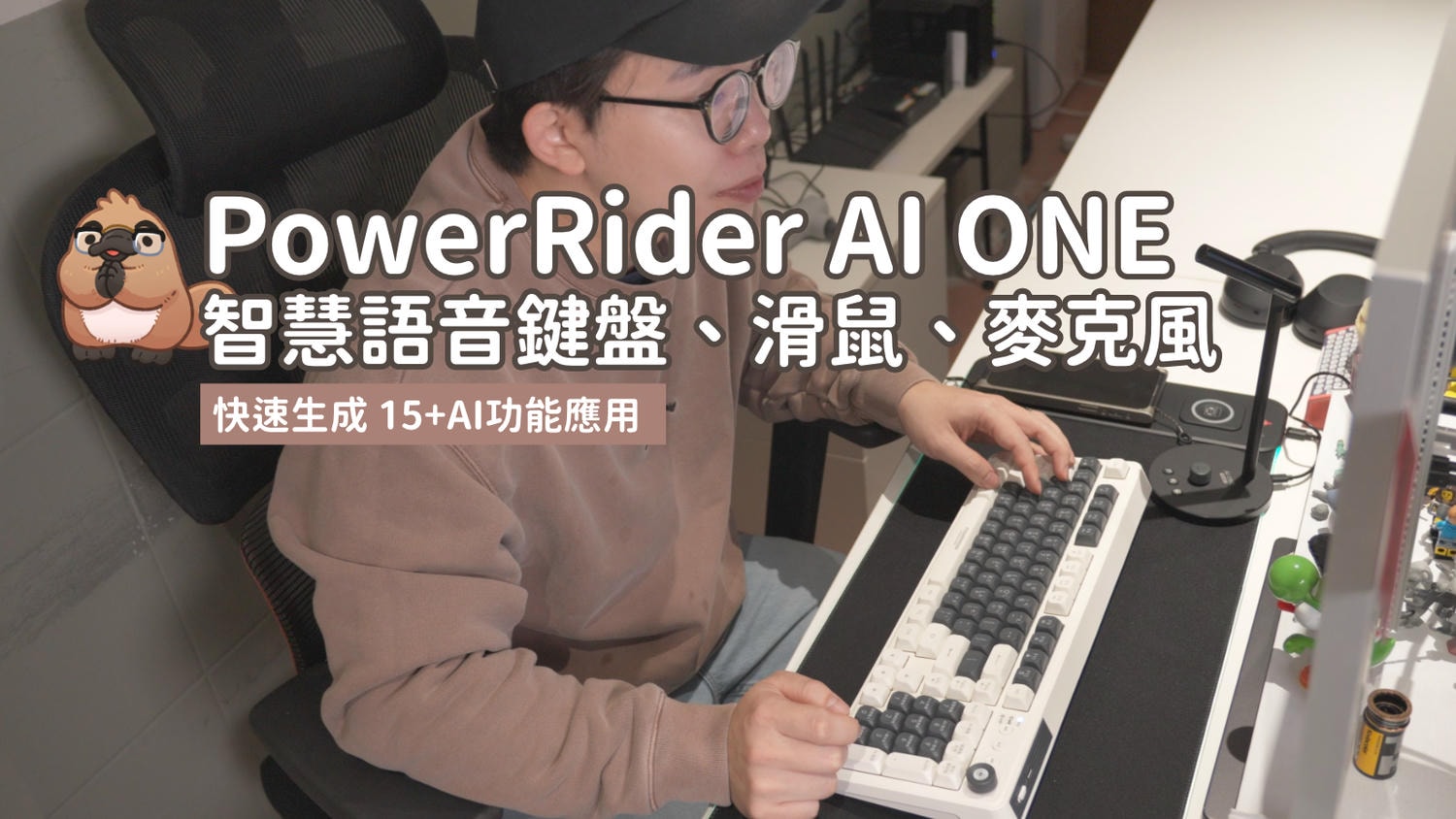
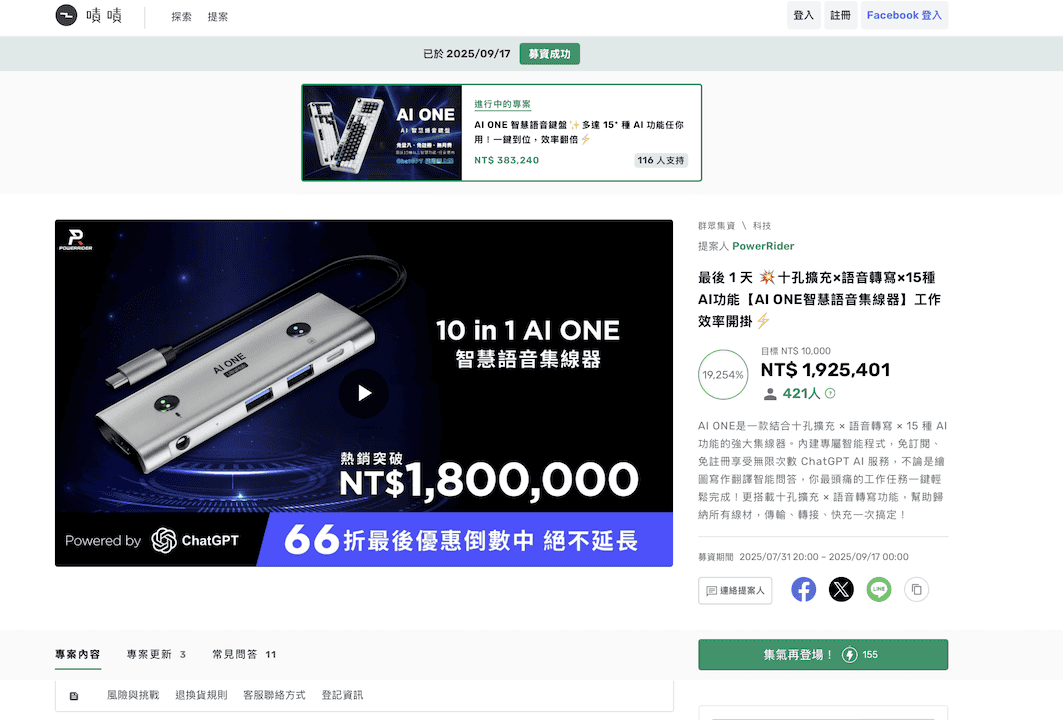
但就在今年年中的時候,我在嘖嘖上看到了PowerRider推出的 一款15種AI功能合一的 AI ONE智慧語音集線器,看起來很心動,卻因為那時候比較忙碌就忘了下單,而最近PowerRider,可能也是感受到像我這種使用者的願望,全新推出同樣擁有AI ONE功能的,鍵盤、滑鼠和麥克風,重點是不管購入哪一隻,都可以同步擁有免費、並且功能全方面完整的15合1 AI ONE系統,從文書到做圖的AI功能,通通用快捷鍵包辦,堪稱職場開掛!重點是還免費!今天我們要開箱的就是PowerRider AI ONE智慧語音鍵盤、滑鼠、麥克風。
PowerRider AI ONE 三款新品一次看
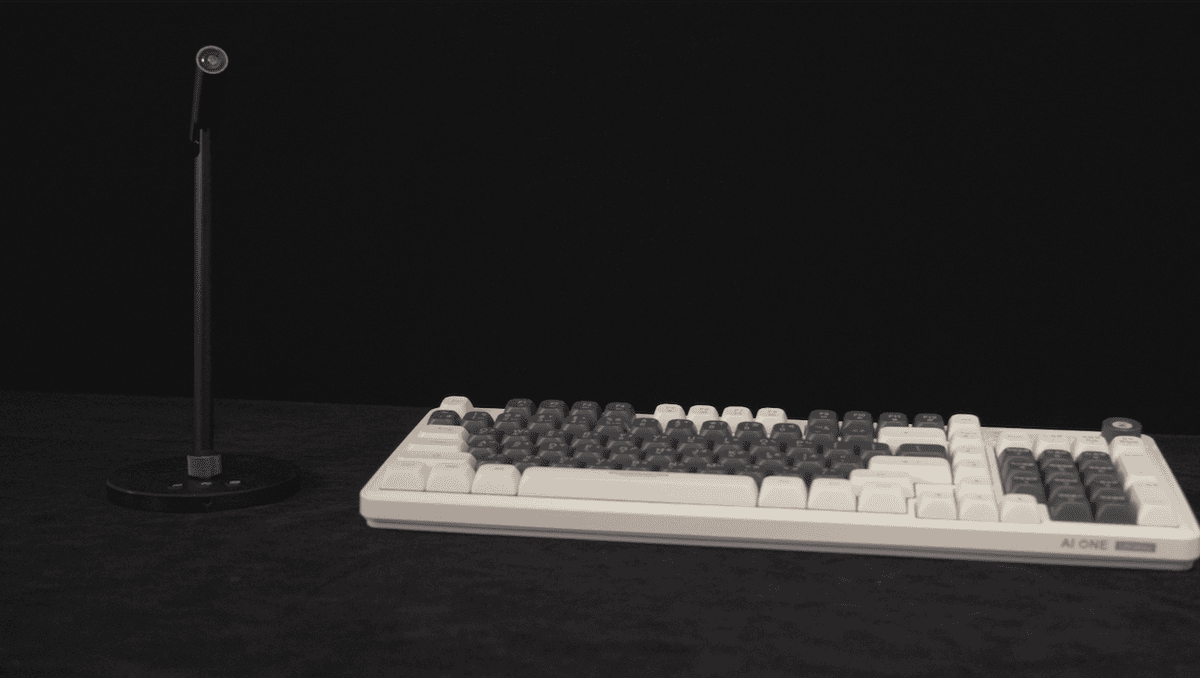
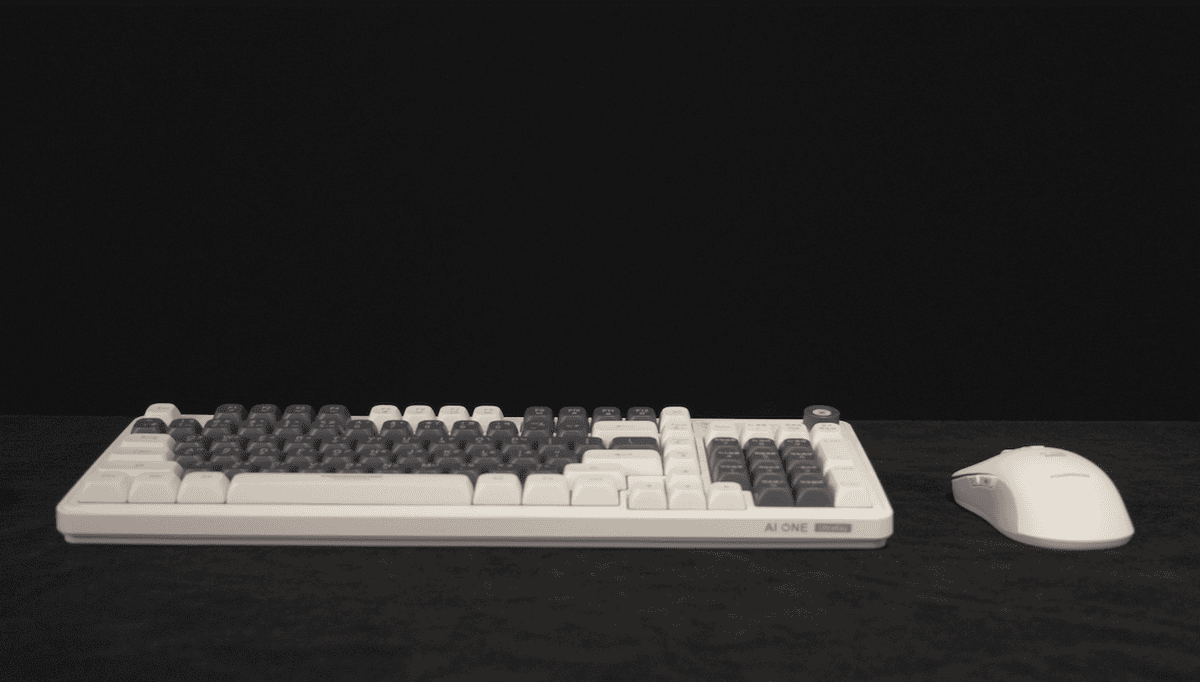
首先我們直接看到這次PowerRider 出的三樣新品,分別是無線鍵盤AI ONE UltraKey K1、無線滑鼠 UltraMouse S1和指向性麥克風 UltraMic M1,這三個產品都是基於原本功能設計良好的單品設備,再附加上各自的Ai按鈕與快捷按鈕,而最後都會將功能指向電腦中的AI ONE 智慧軟體,並可執行我們提到的10多種Ai功能,我們可以先快速看過產品的硬體設計,再來看看AI ONE到底有多厲害。
AI ONE UltraKey K1 鍵盤外觀與連線設計
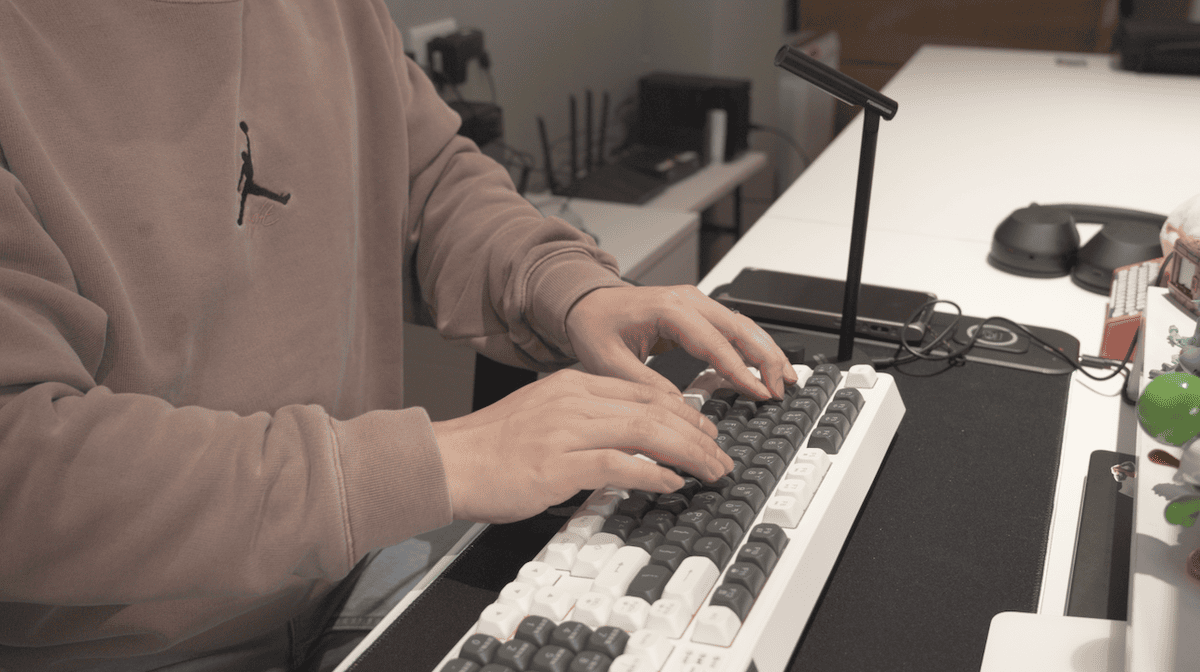
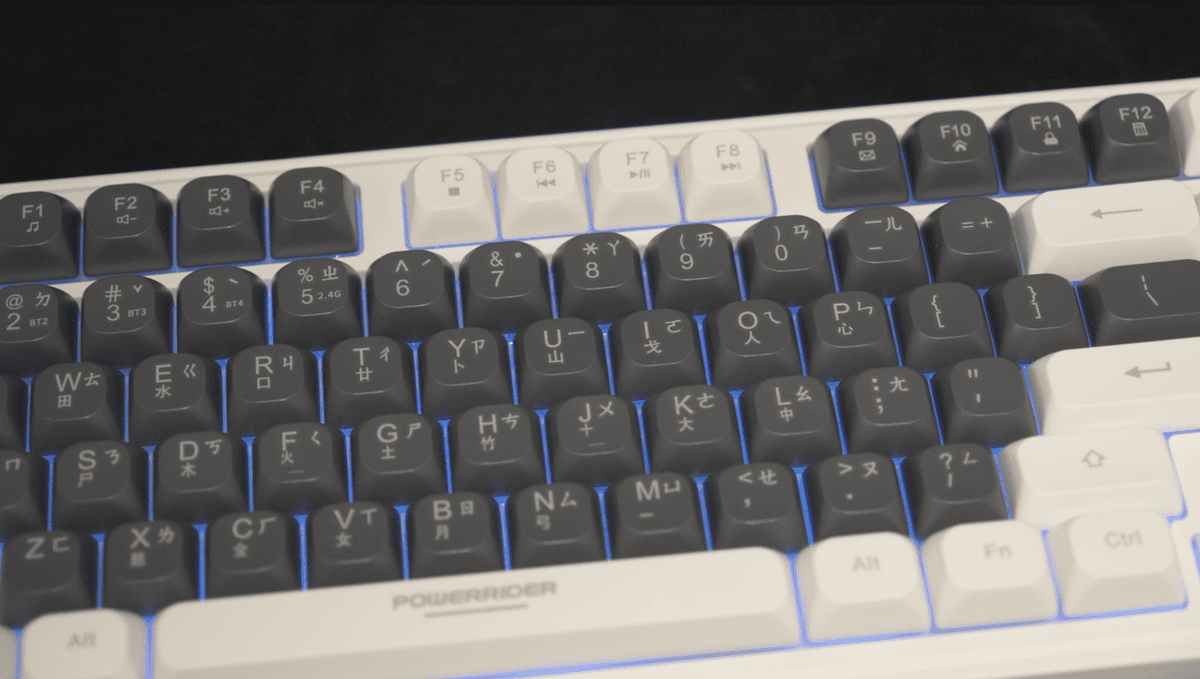
在無線鍵盤AI ONE UltraKey K1的部分,整體是以白色為底,單配黑灰色按鍵的設計,配置上是windows的鍵盤,算是三區塊的配置,所以也有中間的Insert / Page Up / Page Down / Delete區塊,和右邊的16宮格數字按鈕,不管是在玩遊戲還是文書處理上都可以很方便也很順手。
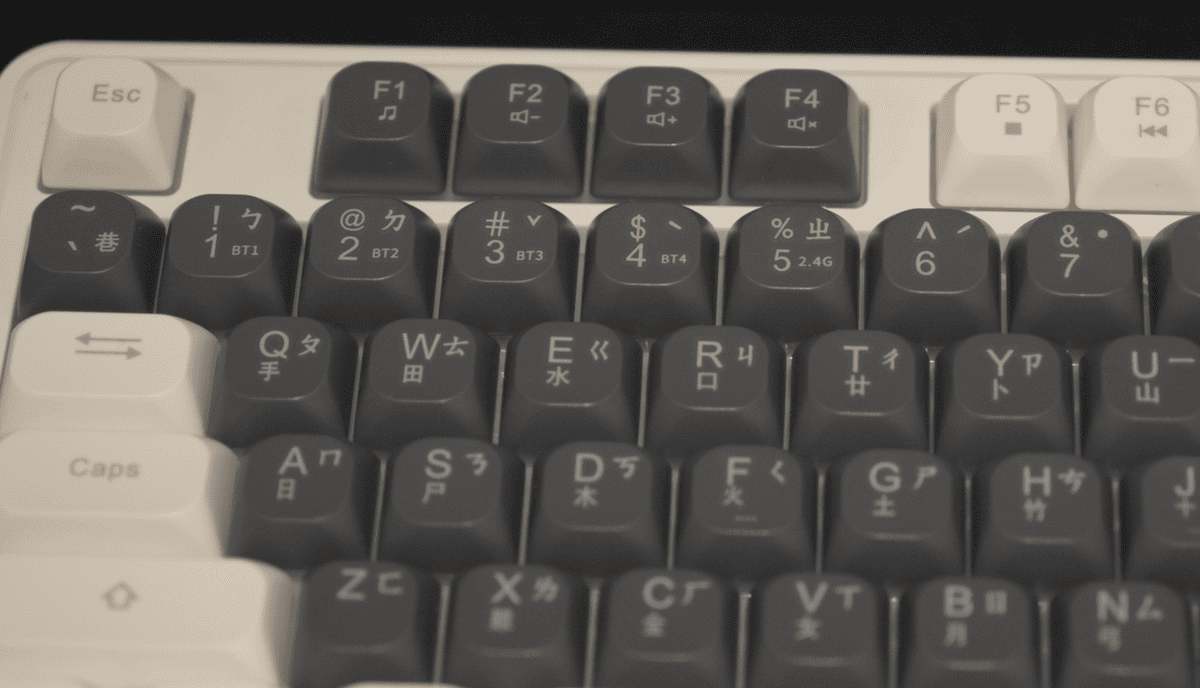
F1~F12配置了完整的Fn功能快捷鍵,並且將連線方式切換放在了第一區塊數字1~5,分別有四個藍牙和1個2.4G連線。這也是我對這產品第一個超驚訝的點,居然將藍牙連線做到了支援四個設備,一個鍵盤就能輕鬆在四種裝置中切換,上班連公司電腦用來工作,回家連家裡電腦用來玩遊戲都沒問題。
多種連線模式與 RGB 背光設定
想要更快速低延遲的連線,也可以直接使用產品的2.4G無線連接,連接器就藏在鍵盤背後的支架下方,插上電腦不用設定,只需要將鍵盤上的開關撥鈕,從BT移動到2.4G,就可以自動連線,享受低延遲無線連接。
當然,也可以直接透過產品的TYPE-C孔,來將鍵盤連接到電腦,來邊充電,邊進行有線連接,6種連接方式都可以隨意自由選擇。
在第二區塊按鍵的部分,我們也可以看到燈光和加減亮度的功能符號,這個功能不是用來調整螢幕亮度,而是調控鍵盤本身搭載的RGB背光。
鍵盤最核心的 AI 快捷按鍵設計
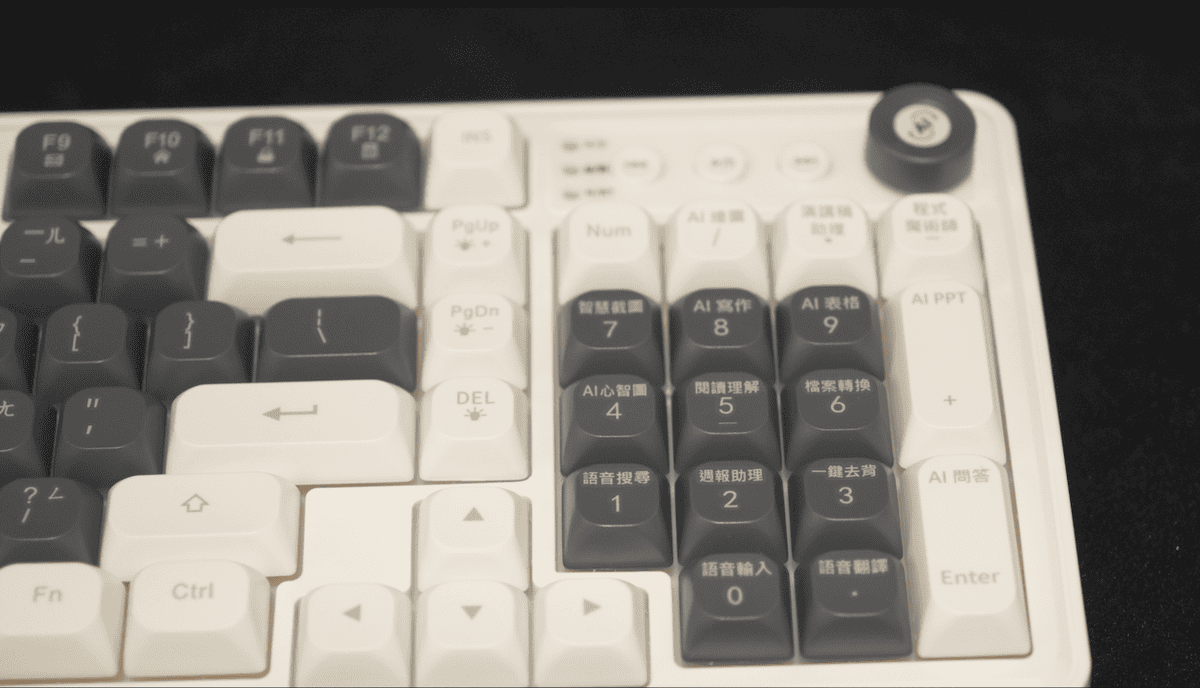
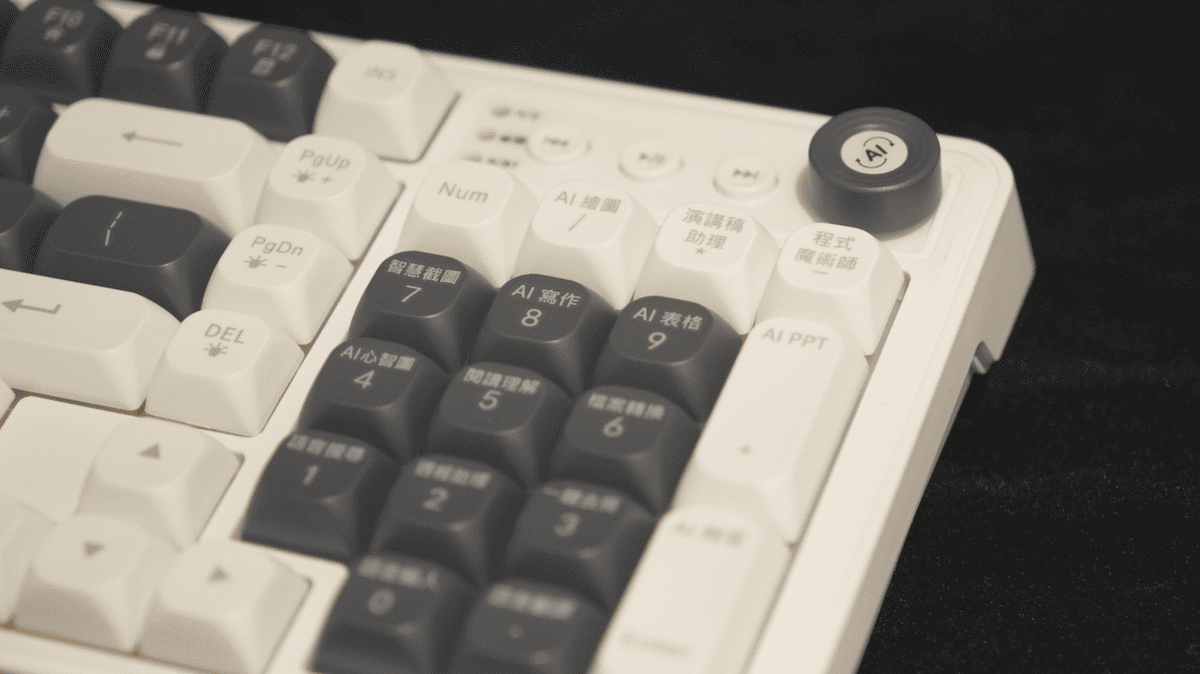
最後第三區塊,也結合產品最靈魂的AI快捷按鍵,我們可以看到不只在右上方有一個AI旋鈕,甚至除了Num之外的16顆按鍵,上方的播放暫停、上下首曲目的圓形按鍵,都各自可以連接到一個AI功能,從寫作、翻譯、PTT,甚至到做講稿做週報,都有快捷鍵,完全是超強的神助手。
而像是語音搜尋這種需要說話的內容,也不用擔心沒有麥克風的問題,因為UltraKey K1 本身就有內建高品質麥克風,也就是說這個鍵盤本身就是有收音功能的,在硬體上就超級全能。
AI 旋鈕操作與快捷鍵自定義
我們可以透過點擊AI旋鈕,來將鍵盤第三區塊,切換成普通鍵盤,或者是AI快捷功能。而AI按鈕旋轉的話,則可以調整音量大小聲,播放暫停、上下首曲目的圓形按鍵,在AI模式時,也可以自定義成不同的快捷功能,在AI ONE軟體中的設備設定裡,我們就可以看到非常多種自定義功能,都可以在這邊做更改。
UltraMouse S1:滑鼠也能一鍵啟動 AI
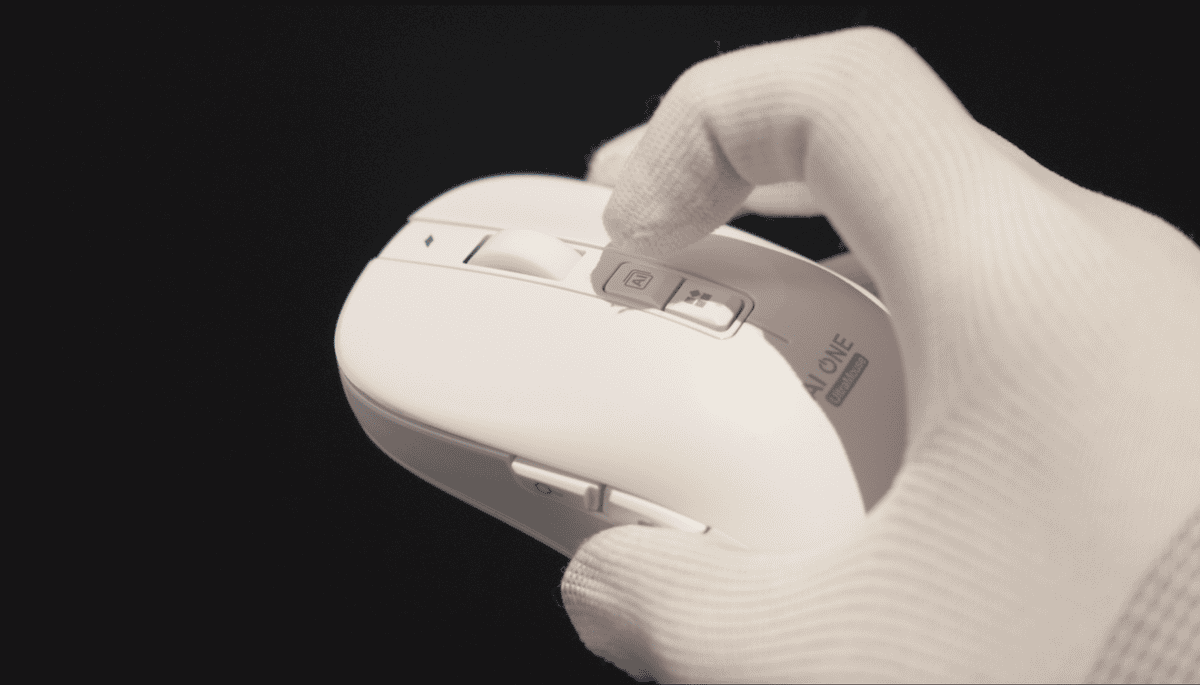
在滑鼠的部分 UltraMouse S1,同樣也是採用了白色的設計,除了基本的滑鼠按鍵外,分別又多了四顆快捷按鍵在上方,分別是滾輪後方的AI鈕、自定義鈕,和左側的搜尋鈕和語音鈕。
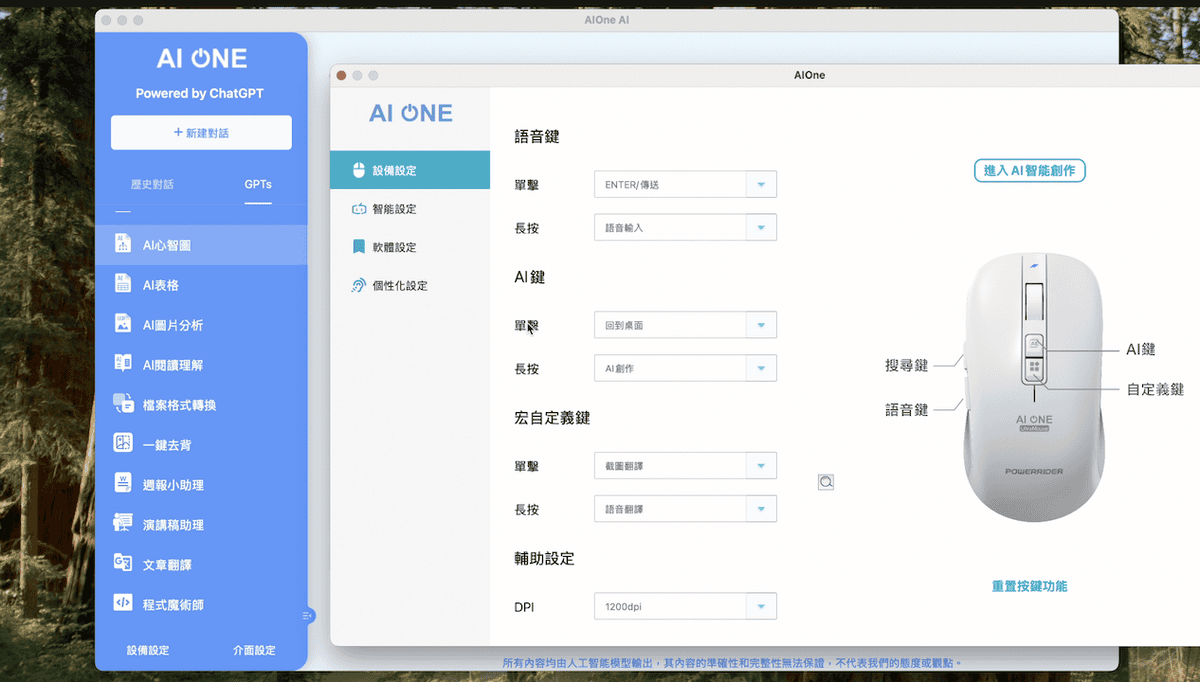
這四個按鈕,也同樣可以透過AI ONE軟體 來個字設定需要搭配的快捷功能,就算只有買 UltraMouse S1,依然可以有超方便的AI快捷體驗。
UltraMouse S1 的連線方式與操作細節
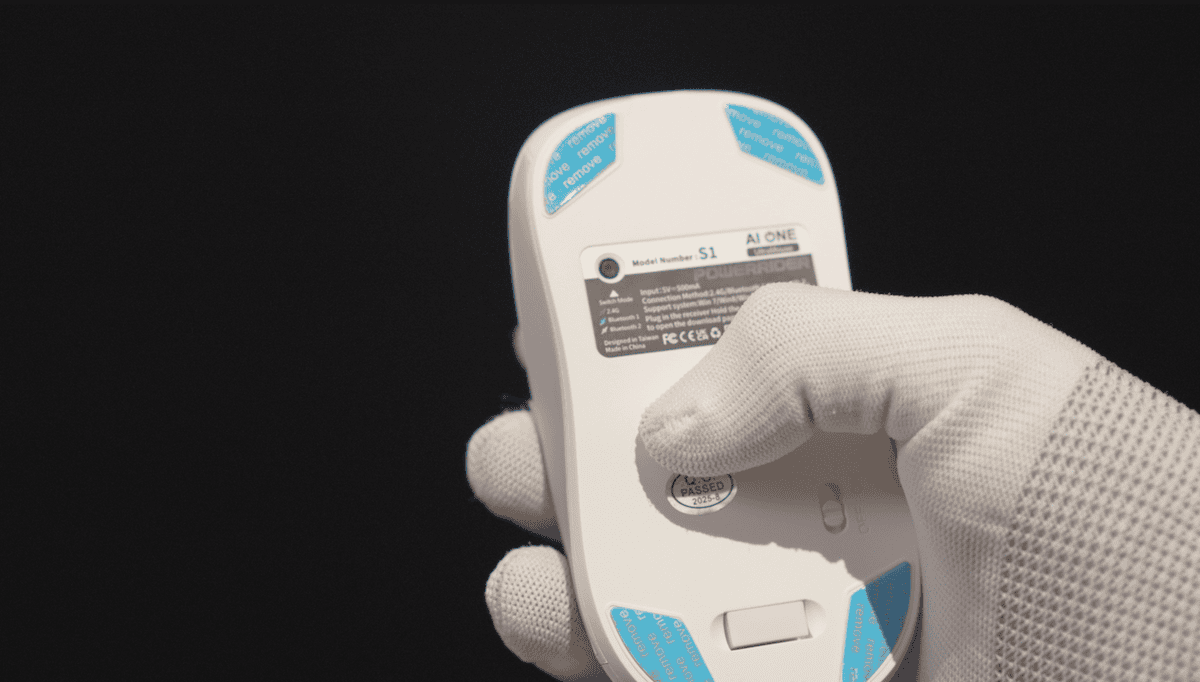
UltraMouse S1無線滑鼠本身在連線時,也支援2個藍牙與1個2.4G的無線連接,切換方式直覺,使用TYPE-C充電,續航表現也同樣順手。
UltraMic M1 指向性麥克風與 AI 模式切換
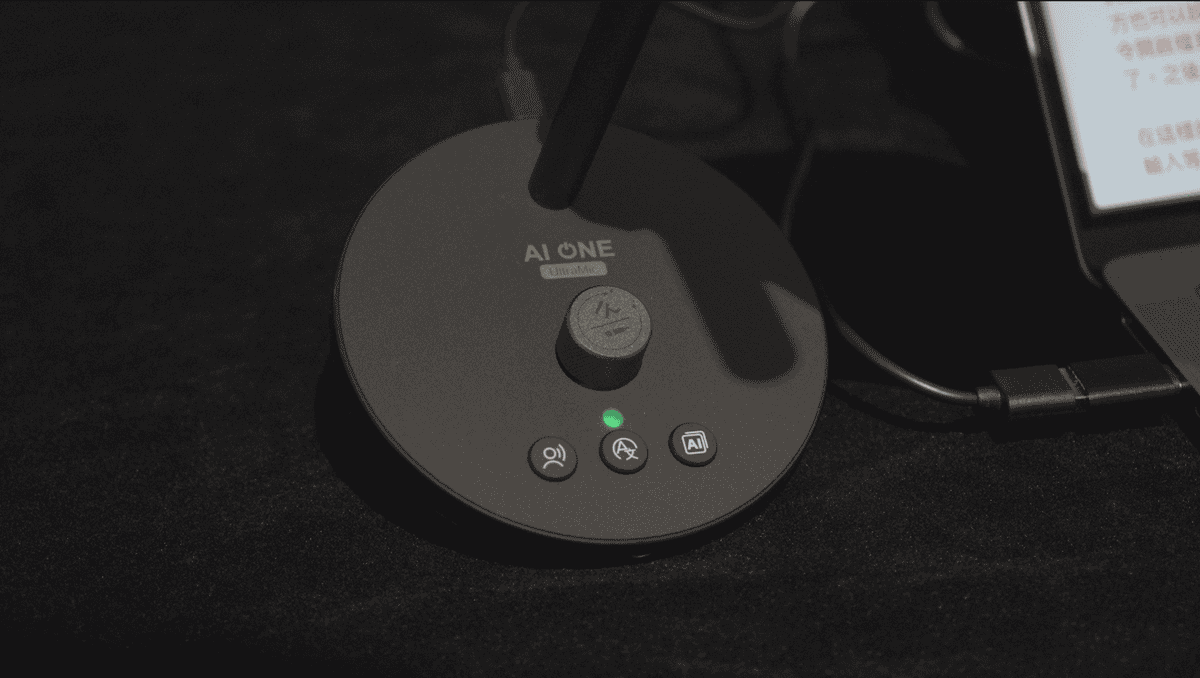
最後UltraMic M1,則是一款黑色外觀,極簡設計的指向性麥克風,產品採用TYPE-C與電腦連接,連接後就會自動通電開啟。
透過旋鈕與按鍵切換,一般麥克風模式與AI模式可以自由轉換,三個按鍵在AI模式下,也都可以設定為不同的快捷功能,與鍵盤和滑鼠邏輯一致。
AI ONE 軟體:所有硬體的核心大腦
在這樣三個產品的的介紹過後,應該不難發現其實最核心指向的,都是AI ONE這個軟體,沒錯,其實只需要購買AI ONE 系列產品,連接後都可以開啟使用AI ONE智慧軟體。
在設備設定中,可以編輯快捷鍵,並支援點擊與長壓兩種操作,一個按鍵就能擁有兩種功能。
AI ONE 的介面與功能總覽
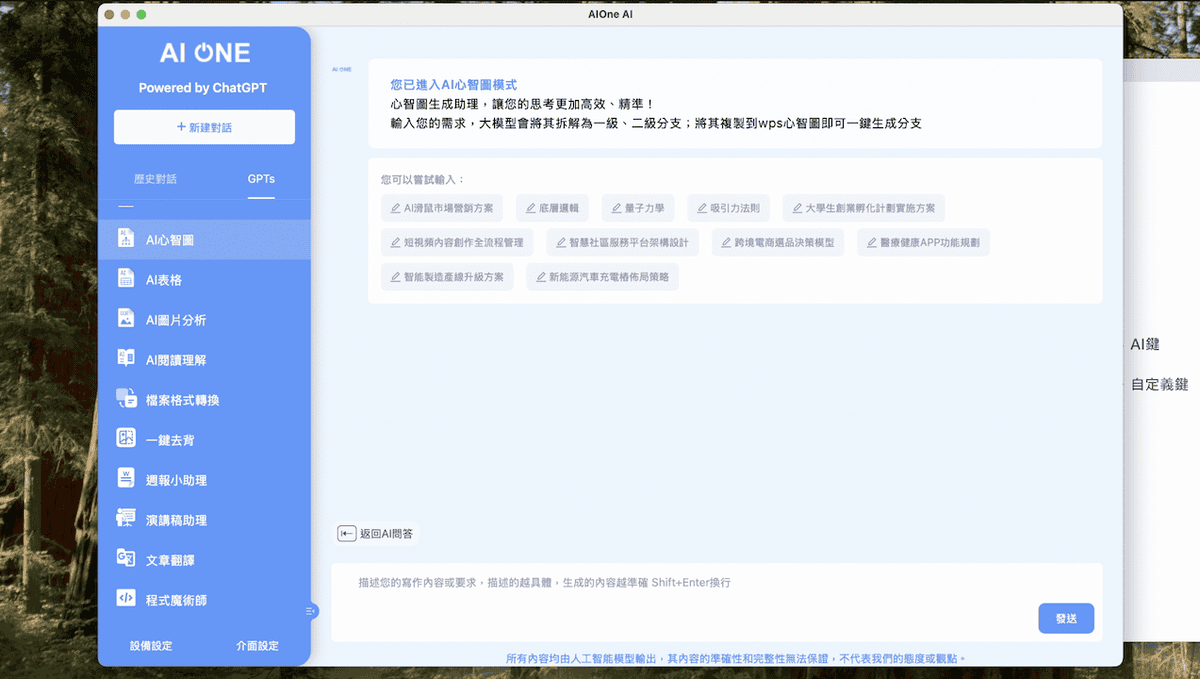
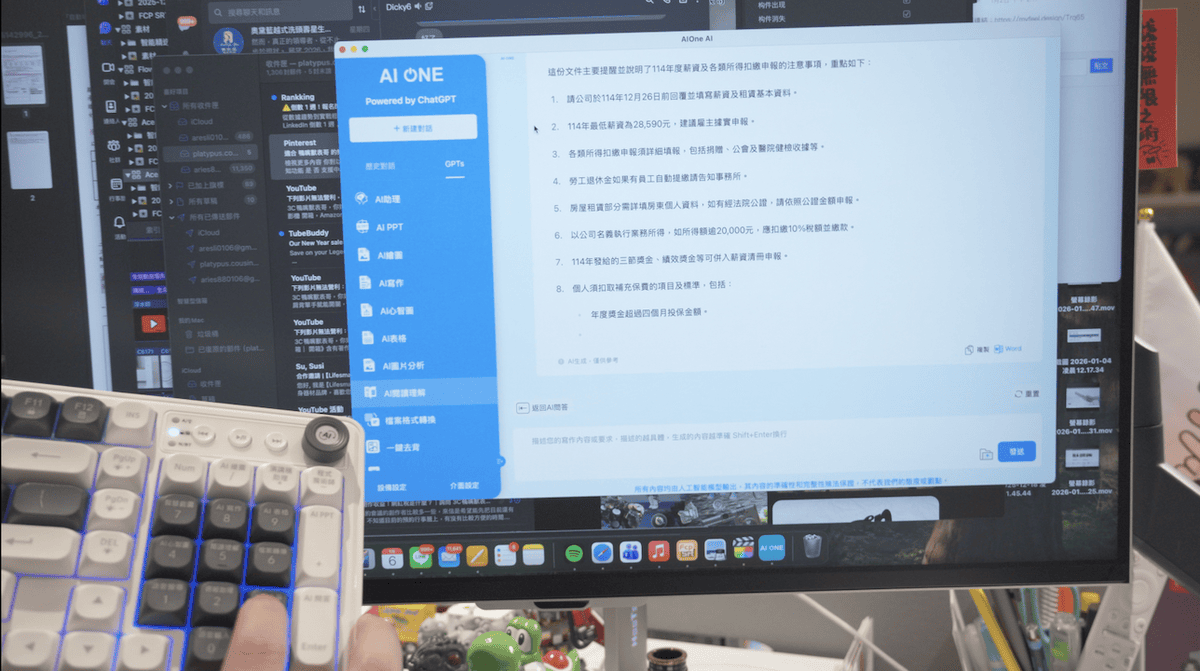
接著我們看到AI ONE的功能,在介面排版上,和我們平時使用的AI很像,可以新增對話,也可以在左側選擇十多種的AI功能,每一個功能都有清楚解說與範例,全中文介面就算是第一次接觸AI也能快速上手。
AI引擎與 AI 實際應用
在對話與搜尋功能中,只要開啟聯網,就可以取得最新資訊,而產品使用優質AI引擎,整體使用體驗相當順暢。
AI PTT、AI 繪圖、圖片分析、閱讀理解、轉檔、去背、做週報、寫講稿、翻譯與寫程式,AI ONE 軟體通通都可以處理,而且完全不需要月費。
整體評價:把 AI 變成真正「伸手就能用」的工具
整體看下來,PowerRider 這次並不是單純推出三款新周邊,而是用鍵盤、滑鼠與麥克風,把 AI 從「打開軟體才會用到的功能」,變成「伸手就能操作的日常工具」。
它不是在炫技,而是在讓 AI 變得更安靜、更好用,也更接近我們每天真正需要的效率。